sábado, 16 de mayo de 2015

WIX


Pagina Web (Wix) 

Se conoce como página web al documento que forma parte de un sitio web y que suele contar con enlaces (también conocidos como hipervínculos o links) para facilitar la navegación entre los contenidos.

Las páginas web están desarrolladas con lenguajes de marcado como el HTML, que pueden ser interpretados por los navegador . De esta forma, las páginas pueden presentar información en distintos formatos (texto, imágenes, sonidos, videos, animaciones), estar asociadas a datos de estilo o contar con aplicaciones interactivas.

Entre las múltiples características que tiene una página web y que sirven para identificarla se encuentran las siguientes: cuenta con información textual y también con material de tipo audiovisual, está dotada de un diseño atractivo, está optimizada y ejerce como la tarjeta de presentación de una empresa, una persona o un profesional concreto.

En los últimos años, dado el avance y presencia que tiene Internet en nuestras vidas, muchas son las empresas que se han puesto en marcha y han creado su página web. Y es que han descubierto que la misma les sirve para darse a conocer al mundo, para conseguir captar nuevos clientes y, por tanto, para mejorar sus resultados económicos.

En este sentido, es importante saber que para poder conseguir que dicho espacio en la Red sea absolutamente efectivo y permita alcanzar los citados objetivos hay que tener en cuenta una serie de criterios fundamentales:

Tiene que tener un diseño atractivo para poder llamar la atención del usuario y conseguir que navegue por ella. En este sentido, ese atractivo se conseguirá ofreciendo información de calidad así como materiales de diversa índole tales como animaciones, vídeos, imágenes…

Es vital que se realice con ella las consabidas tareas de estrategia SEO y de optimización. Sólo de esa manera se logrará que la misma sea visible y conocida.

Tiene que incluir enlaces tanto a distintos apartados de la misma página web como a otros espacios que pueden resultar de gran interés para el usuario.

Debe ser fácilmente navegable. Sólo de esta manera se conseguirá que el internauta vuelva a visitarla.


sábado, 2 de mayo de 2015

LINEA DE TIEMPO


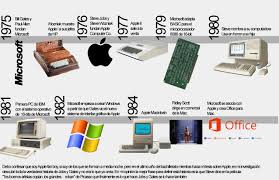
Una línea del tiempo es una herramienta que se utiliza para registrar y ordenar datos cronológicos como fechas y períodos de tiempo de forma clara y sencilla. En ella podemos relacionar acontecimientos importantes y los personajes que participaron en ellos con la fecha en que ocurrieron. La línea del tiempo nos permite comprender fácilmente algunos sucesos históricos.

Características

 Se trata de una herramienta didáctica de gran utilidad, ya que contiene
las características de los acontecimientos más importantes.

 Sirve para visualizar con facilidad diversos fenómenos históricos
situados cronológicamente. Facilita su análisis y comparación.
 Nos permite ubicar históricamente varios fenómenos, saber cuáles
fueron anteriores o contemporáneos, con cuáles estuvieron
relacionados y en qué lugares se llevaron a cabo.

 En una línea de tiempo podemos encontrar datos de procesos o
acontecimientos en diferentes partes del mundo: Europa, Asia,
América; China, Mesopotamia, etc. También puede expresar distintos
tipos de fenómenos: políticos, económicos, militares, culturales,
Resultado de imagen para linea de tiempo culturascientíficos,etc.

Se trata de una representación gráfica fácil de interpretar.
 Es un gráfico expresado en un plano cartesiano, donde el tiempo se expresa en el eje de las “X” y los acontecimientos históricos en el eje de las “Y”.

 Se divide en porciones de la misma dimensión que indican etapas o periodos de tiempo como siglos, décadas, años, meses o días.

 Ilustra periodizaciones que expresan las diversas épocas, etapas,
procesos (como una guerra o revolución) y los eventos (como la
expedición de una ley).

 Representa las relaciones de causalidad y las influencias de los
fenómenos históricos.

Resultado de imagen para linea de tiempo de la historia

objetivo

Resultado de imagen para linea de tiempo
Las líneas de tiempo proporcionan estructura, facilitando a los estudiantes la ubicación de sucesos, acontecimientos, procesos, etcétera, en un continuo. Éstas pueden ser sumamente sencillas, como secuencia de algunos cuantos eventos, pero también pueden crearse líneas complejas en las que se observe no sólo la secuencia sino la sincronía de eventos y procesos. Las líneas de tiempo permiten superponer información e imágenes de forma creativa, configurando un panorama amplio en la representación gráfica de los procesos históricos.Las líneas de tiempo permiten fragmentar en los segmentos que se desea profundizar, destacando aquellos aspectos que considere relevantes.

pasos a tomar en cuenta en su elaboración


Resultado de imagen para pasos para hacer una linea de tiempo
  • Establecer el período de tiempo total que necesita para crear.
  • Definir la fecha de inicio de la línea de tiempo.
  • Definir la fecha de finalización de la línea de tiempo.
  • Establecer la duración necesaria.
  • Determinar el estilo de la línea deseada, es decir la línea de tiempo horizontal o vertical.
  • Introducir las fechas más significativas en la línea de tiempo y luego proporcionar datos e información de personas o acontecimientos que se produjeron en la fecha especificada.
  • Las fechas deben introducirse de forma secuencial.
  • Los textos deben ser claros y concisos.
  • Los hechos y la información relativa a las fechas deben ser fácilmente localizados.
  • La línea de tiempo debe verse como una foto de los hechos y la información, como una instantánea que permita tener un panorama general a simple vista.
aplicación online
la Línea del Tiempo como un Organizador Gráficos de ideas. Es una herramienta que facilita el aprendizaje visual ayuda al estudiante a procesar, organizar, priorizar, retener y recordar información, integrando la nueva a la que ya poseen. estas lineas de tiempo ademas de realizarse manualmente se puede aplicar de manera online a traves de las siguientes paginas:

Resultado de imagen para dipity
  • Dipity, aplicación muy visual, on-line, en inglés. Tiene cuatro tipos de licencia, aunque no permite la impresión de los resultados.
  • Timetoast, de licencia libre tiene la limitación de no ofrecer servicios adicionales, y no permite la impresión del trabajo resultante.

Resultado de imagen para timetoast
    Resultado de imagen para timerime
  • Timerime, tanto en inglés como en español, posee dos tipos de licencia. Como toda herramienta on-line, permite compartir con otros los trabajos, embeber su código en otros espacios, imprimir, o importar información desde redes sociales.
    Resultado de imagen para preceden
  • Preceden, es una de las aplicaciones más fáciles de utilizar para crear una línea del tiempo. Es en inglés, y tiene dos tipos de licencia. Tan solo cuenta con la limitación de no permitir importar información desde las redes sociales.
  • Xtimeline, una de las más completas herramientas on-line, gratuita y en inglés.

Resultado de imagen para xtimeline


miércoles, 25 de marzo de 2015

PREZI

Prezi es una aplicación multimedia para la creación de presentaciones similar a Microsoft Office Power Point pero de manera dinámica y original.Esta aplicación te permite copiar y pegar o abrir archivos del Power Point y seguirlos ahí.
Resultado de imagen para prezi
Prezi se utiliza como plataforma puente entre la información lineal y la no lineal, y como una herramienta de presentación de intercambio de ideas, ya sea de manera libre o bien estructurada. El texto, las imágenes, los vídeos y otros medios de presentación se ponen encima del lienzo y se pueden agrupar en marcos. Después, el usuario designará la medida y la posición entre todos los objetos de la presentación y como se hace el desplazamiento entre estos objetos, así como la ampliación/alejamiento. Para las presentaciones lineales, el usuario puede construir una ruta de navegación prescrita. para registrarte entra al siguiente link https://prezi.com/ y realiza tus presentaciones de forma dinámica.

Barra de herramientas de prezi

En la parte superior del lienzo del Editor de Prezi, podrás encontrar la barra de herramientas.


barra de herramientas en  prezi


Desde esta barra se pueden cambiar los colores y fuentes de la presentación e insertar marcos, formas, imágenes, audio, videos, entre otros.

Captura marcos y flechas- barra de herramientas

En el menú de MARCOS Y FLECHAS encontrarás las opciones para dibujar los distintos tipos de marcos, las flechas y las líneas.


Captura insertar - barra de herramientas


En el menú INSERTAR encontrarás las siguientes opciones:

  • Images: inserta tus imágenes, ya sea desde tu computador o desde google.
  • Símbolos y formas: agrega formas y símbolos sencillos.
  • Diagramas: inserta gráficos prediseñados.
  • Video de Youtube: incluye videos de youtube con la URL del video.
  • Agregar música de fondo: agrega audio de fondo para toda la presentación.
  • Agregar locución al paso de la ruta #1: agrega audio a cada uno de los pasos del camino.
  • Desde archivo (PDF, video): inserta imágenes, videos y otro tipo de archivos desde tu computador.
  • Desde mi colección: incluye imágenes o videos guardados en tu colección personal de Prezi.
  • PowerPoint: importa tus diapositivas de PowerPoint directamente a tu presentación en Prezi.


Captura temas - barra de herramientas

En el menú TEMAS encontrarás temas prediseñados, la posibilidad de personalizar el tema actual y la posibilidad de guardar el tema actual.

Les dejo el link https://prezi.com/ff-rxsodvm95/conociendo/ para que observen el ejemplo de una presentación en prezi. 

EXAMTIME


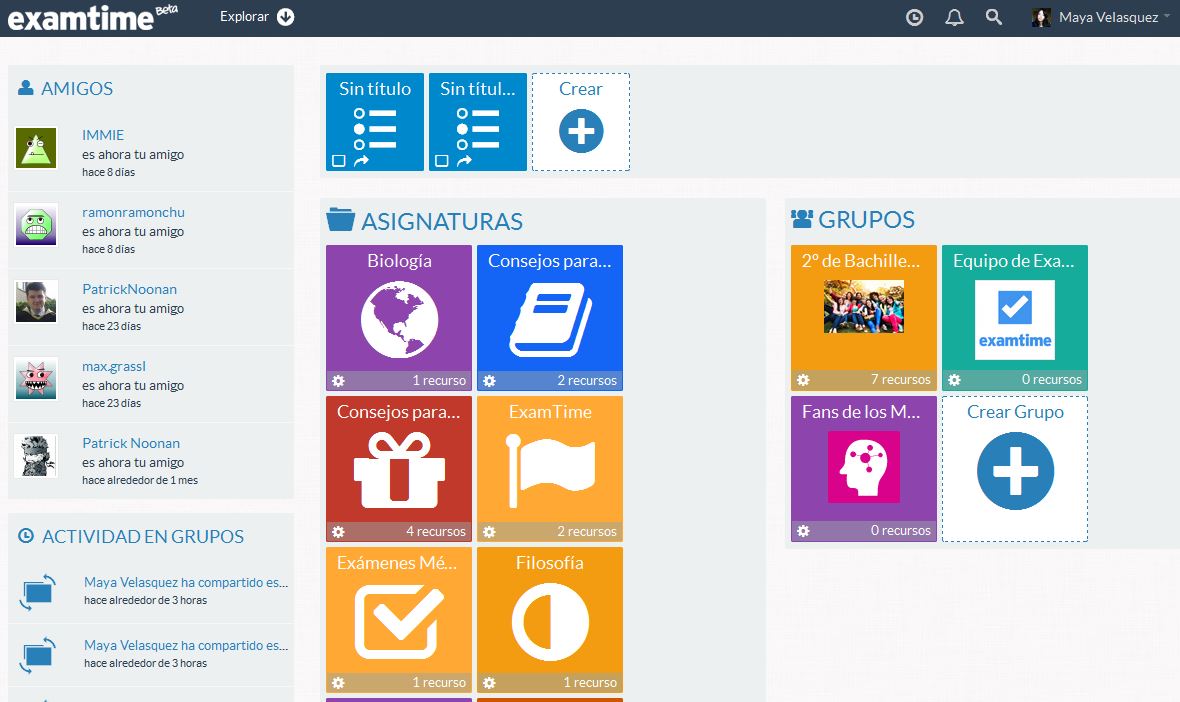
Resultado de imagen para examtime logoExamtime es un sitio que tiene como objetivo principal mejorar los hábitos de estudio, con herramientas que permiten despertar la creatividad, organizarse, retarse a sí mismo e intercambiar conocimientos.

La plataforma propone una nueva dinámica de estudio, que de manera gratuita y con ayuda de herramientas digitales, fomenta la interacción social con amigos y profesores para crear un aprendizaje más sólido, en donde se establezcan metas y objetivos. Con este programa se pueden realizar: 


  • Mapas mentales para conectar y simplificar las ideas, despertar la creatividad y tener una visión completa del tema a tratar.

  • Flashcards, son fichas digitales que sirven para prepararse para el examen o parcial, que ayudan a memorizar datos clave de manera rápida.

  • Quizzes que el mismo usuario puede crear y compartir para retarse a sí mismo y a sus amigos.
  • Notas para la rápida recordación de información, en donde se pueden incorporar diferentes ideas con videos, imágenes, links, entre otros. En esta herramienta puedes capturar tus pensamientos y conocimientos y compartirlos a tus amigos para mejorar su estudio.
Resultado de imagen para examtime crear notas
  • Crear Grupos de estudio con los que puedes definir metas y lograr resultados, discutir ideas de forma privada y compartir fuentes.

  • Crear un Plan que te ayude a administrar tu tiempo de estudio de manera eficiente y a estar enfocado en tus tareas académicas.
para obtener estas herramientas y mucho mas solo debes registrarte en su pagina examtime la cual solo debes colocar los requisitos que el programa indique.
Aqui su link https://www.examtime.com/es/  para que te animes a preparar mapas mentales, test, aputes y mas.
Resultado de imagen para grupos de estudio examtime

martes, 24 de marzo de 2015

MICROSOFT OFFICE (POWER POINT)


Resultado de imagen para microsoft powerpoint logoMicrosoft power point es un programa de presentación desarrollado por la empresa Microsoft para sistemas operativos Microsoft Windows y Mac OS, ampliamente usado en distintos campos como la enseñanza, negocios, etc, formando parte de la suite Microsoft Office. Este es un programa diseñado hacer presentaciones con texto esquematizado, así como presentaciones en diapositivas, animaciones de texto e imágenes prediseñadas o importadas desde imágenes de la computadora. Se le pueden aplicar distintos diseños de fuente, plantilla y animación.

Herramientas power point
son las que te permiten realizar presentaciones y/o diapositivas de forma correcta, ellas son:
Pestaña de inicio
pestaña de inicio
Al dar clic en esta pestaña, se despliegan otras opciones, las cuales están englobadas en seis grupos:
  • Portapapeles: Aquí están las opciones para poder pegar, cortar, copiar formato, pegado especial, etc.
  • Diapositivas: Tenemos las opciones de dar diseño, agregar, restablecer diapositivas
  • Fuente: En esta opción podremos darle formato al texto, tipo de letra, tamaño, color, cursiva, cambiar mayúsculas por minúsculas, etc.
  • Párrafo: Para darle alienación a nuestros textos, izquierda, centrado, justificado, aumentar o disminuir sangrías, insertar párrafos, etc.
  • Dibujo: Opciones que nos ayudan a darle formato a los objetos, imágenes, nos permite insertar autoformas y aplicarles formato, así como organizar los objetos que utilizamos en nuestra presentación
  • Edición: Podremos realizar búsquedas de texto, reemplazarlos y nos permite seleccionar objetos por medio del cursor
Pestaña insertar
pestaña de insertar
En esta pestaña encontramos:
  • Tabla: Nos permite insertar y darle formato a una tabla, si es que nuestro diseño lo requiere.
  • Imágenes: Podremos insertar una imagen o fotografía, ya se de la galería de imágenes prediseñadas o alguna descargada o tomada por algún dispositivo
  • Ilustraciones: Aquí vamos a poder insertar formas básicas, SmartArt (diseños prediseñados de PowerPoint) y gráficos, a su vez podremos cambiar el formato
  • Vínculos: En esta opción podremos definir alguna liga o acción dentro de nuestra presentación, ya sea dentro de nuestro documento o fuera de el (internet)
  • Texto: Nos da las opciones para insertar cuadros de texto, encabezados y pie de página, insertar la opción de WordArt, fecha y hora, números de diapositivas u algún objeto (archivo en pdf, o de alguna versión diferente a PowerPoint)
  • Símbolos: Si nuestra presentación lo requiere podemos insertar desde este menú alguna ecuación o símbolo especial
  • Multimedia: Estas opciones son muy utilizadas para poder darle a nuestra presentación un toque más llamativo, podremos insertar videos o audio.
Pestaña de diseño
pestaña de diseño
Las opciones que la conforman son:
  • Configurar página: Para darle el tamaño, posición de los márgenes y la orientación de nuestras diapositivas
  • Temas: Podremos hacer uso de algún tema ya establecido por PowerPoint para darle una vista diferente a nuestra presentación
  • Fondo: Esta opción nos permite modificar el fondo de nuestras diapositivas, dependiendo de nuestros gustos o formato requerido de nuestras diapositivas
Pestaña de transiciones
pestaña de transiciones
Aquí tenemos las siguientes opciones:
  • Vista previa: Nos sirve para ir observando cómo van quedando los diferentes formatos, animaciones, transiciones, tipos de letra colores,  que hemos aplicado a nuestra presentación
  • Transición de diapositiva: Nos permite aplicar una transición adecuada a nuestra presentación, una transición es el efecto que se aplica en el cambio de una diapositiva a otra.
  • Intervalos: Esta opción nos ayuda a mejorar nuestra presentación, ya que aquí podremos modificar y manipular los tiempos de las animaciones o de las transiciones, así como la forma en que se ejecutaran las transiciones, ya sea automática, con tiempo o al hacer clic al mouse.
Pestaña de animación
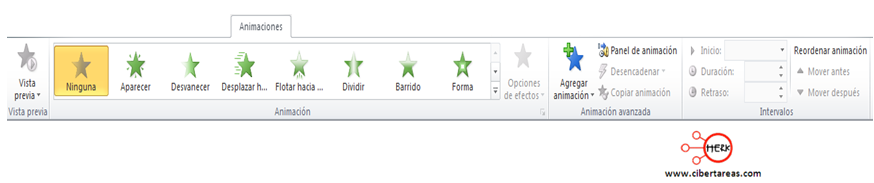
pestaña de animaciones
Esta pestaña es la que se utiliza para insertar animaciones a nuestra presentación, y contiene:
  • Vista previa: Nos permite observar cómo van quedando las animaciones que se aplican a los objetos de nuestra presentación
  • Animación: Aquí definimos que efecto queremos para nuestra presentación, ya sea de entrada, salida, énfasis o una trayectoria de desplazamiento
  • Animación avanzada: Podremos agregar animaciones de una manera más personalizada, ya que nosotros definimos que y cual animación es especifico podremos utilizar, definir un desencadenador o la posición en la secuencia de animaciones
  • Intervalos: Dentro de esta opción podremos modificar el tiempo y la posición en la cual iniciara cada una de nuestras animaciones, así como la duración de las animaciones.
Pestaña de presentación de diapositivas
pestaña de presentacion con diapositivas
Dentro de esta pestaña tenemos las siguientes opciones:
  • Iniciar presentación con diapositivas: Aquí podremos definir en qué dispositiva queremos que inicie nuestra presentación, así como personalizar la presentación.
  • Configurar: PowerPoint, nos permite configurar las presentaciones, aquí podremos ocultar diapositivas, grabar las presentaciones, ensayar los intervalos de tiempo antes de realizar la presentación ante el auditorio
  • Monitores: Podremos configurar la resolución para poder ver bien la presentación, ya sea de un monitor o de un proyector o cañón conectado a la computadora.
Pestaña de revisar
pestaña de revisar
Las opciones para esta pestaña son:
  • Revisión: Podremos revisar los posibles errores ortográficos en los textos que insertamos en nuestra presentación.
  • Idioma: Se activa la opción para poder traducir a varios idiomas algún texto y definir el idioma del diccionario para poder realizar las correcciones ortográficas.
  • Comentarios: Aquí podremos insertar comentarios, esto nos ayudara a mejorar la presentación ya que nos puede servir como referencia o guía para explicar el tema al auditorio
  • Comparar: Aquí podremos comparar los diferentes archivos de PowerPoint
Pestaña de vista
pestaña de vista
Esta pestaña consta de:
  • Vistas de presentación: Aquí podemos definir como queremos que PowerPoint nos muestro o agrupe las diapositivas de nuestra presentación
  • Vistas patrón: En esta opción podremos visualizar las diapositivas con un patrón predefinido por PowerPoint, esto nos sirve para poder organizar de mejor manera nuestras diapositivas de la presentación, nos ayuda para configurar nuestra presentación al momento de imprimir
  • Mostrar: Nos muestra en la pantalla activa la regla, guías, líneas de cuadricula para poder colocar de mejor manera los objetos que deseamos incluir en nuestra presentación.
  • Zoom: Opción que nos permite ajustar la presentación a la pantalla, hablando del tamaño de la diapositiva
  • Color o escala de grises: Podremos hacer combinaciones para mostrar las diapositivas, nos sirve para ahorrar color al momento de imprimir.
  • Ventana: Nos sirve para trabajar con diferentes presentaciones electrónicas o archivos, organiza la forma en que interactuamos con ellos.
  • Macros: Opción que nos permite insertar alguna macro o acción programable
Pestaña de formato
pestaña de herramientas de dibujo
Esta pestaña se activa cuando seleccionamos algún objeto, ya sea una imagen, autoforma, cuadro de texto, video, etc.
Está conformada por:
  • Insertar formas: Aquí podremos seleccionar y editar las diferentes formas que están predefinidas en PowerPoint, como flechas, líneas, estrellas, etc.
  • Estilos de forma: PowerPoint tiene algunos estilos ya diseñados, aquí los podremos insertar y modificar sus atributos si nuestra presentación lo requiere, como el tipo de línea, relleno y agregar algunos efectos
  • Estilos de WordArt: Dentro de esta opción podremos insertar y modificar el ya famoso WordArt de PowerPoint.
  • Organizar: En esta opción, podremos organizar los objetos que estemos utilizando en PowerPoint, cambiarlos de posición, enviarlos detrás o al frente de otros objetos, etc.
  • Tamaño: Dentro de esta opción vamos a poder cambiar el tamaño de los objetos que tengamos seleccionados, tanto alto como acho.

Pestaña de acceso rápido

pestaña de acceso rapido

Esta barra la encontramos en la parte superior izquierda de la pantalla principal, esta pestaña nos sirve para colocar en ella los iconos o tareas más repetidas o las que más frecuentemente usamos al realizar una presentación electrónica, con esto logramos reducir el tiempo para elaborar nuestra presentación.
PowerPoint tiene por default o por defecto tres iconos, guardar, deshacer y rehacer, pero podemos personalizarla para agregar algunos mas que no sean útiles, para ello debemos dar clic en este icono.
panorama general de la pagina power point